
Cómo instalar la app en tu móvil
Una guía fácil, paso a paso, para que tengas Tapdevi siempre a mano y recibas un aviso cada vez que entra una reserva nueva.
Instalar la app te llevará menos de dos minutos. No hay que descargar nada de ninguna tienda: se instala directamente desde tu navegador. Sigue los pasos según tu tipo de móvil.
Antes de empezar: consigue tu acceso
Para entrar en tu panel necesitas una contraseña. La primera vez la creas tú en tres pasos:
Escríbenos por WhatsApp y pídenos activar tu cuenta. Te confirmaremos con qué correo electrónico está dada de alta tu bodega.
Revisa tu correo: recibirás un email de Tapdevi con un botón para crear tu contraseña. Si no lo ves, mira en la carpeta de spam o correo no deseado.
Pulsa el botón, elige tu contraseña y ya podrás entrar en el panel desde el móvil. A partir de aquí, instalamos la app.
¿Qué móvil tienes?
Instalar en Android (Samsung, Xiaomi, Google Pixel, etc.)
Abre tu panel en el navegador Chrome (el navegador que casi todos los Android traen de serie) y sigue estos pasos:
Paso 1. Abre el menú de Chrome
Con tu panel de Tapdevi abierto, pulsa el icono de los tres puntitos ⋮ arriba a la derecha. En el menú que se abre, elige la opción "Instalar aplicación" (o "Añadir a la pantalla de inicio").
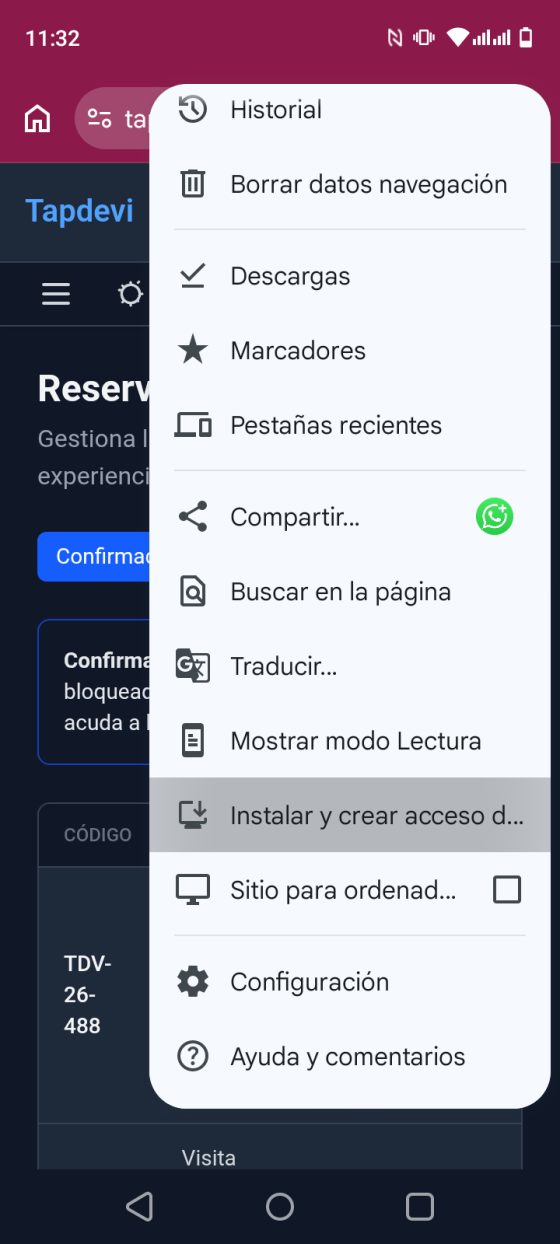
Paso 2. Elige "Instalar"
Chrome te preguntará si quieres "Instalar" o "Crear acceso directo". Pulsa siempre "Instalar": así tendrás la app de verdad, con su propia ventana y con los avisos de reservas funcionando.
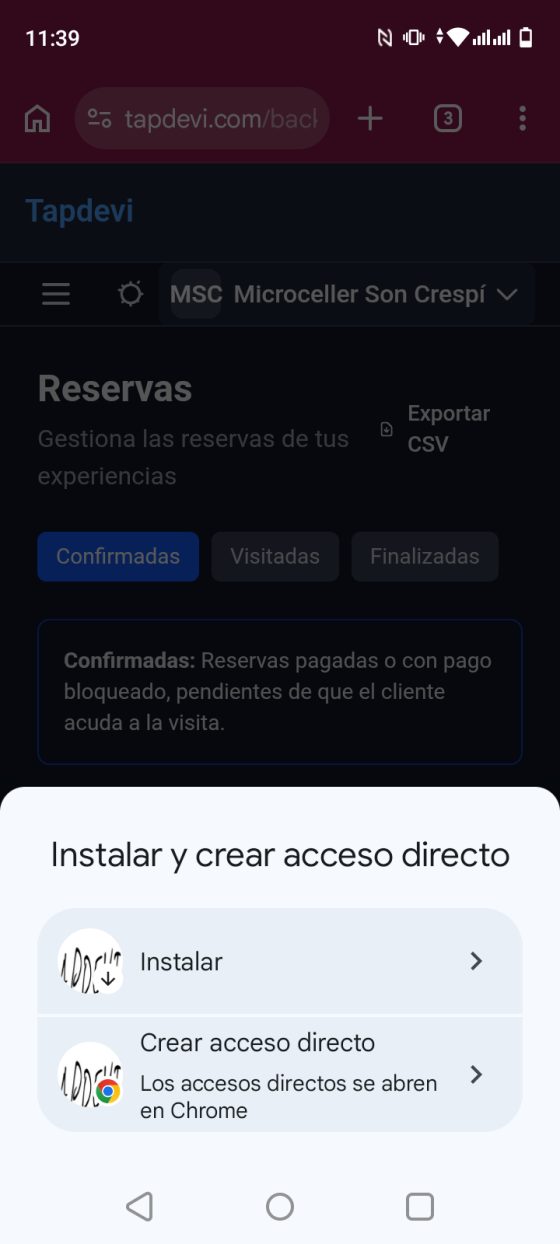
Paso 3. Confirma la instalación
Aparecerá una ventana de confirmación con el nombre "Tapdevi Panel". Pulsa "Instalar" para terminar.
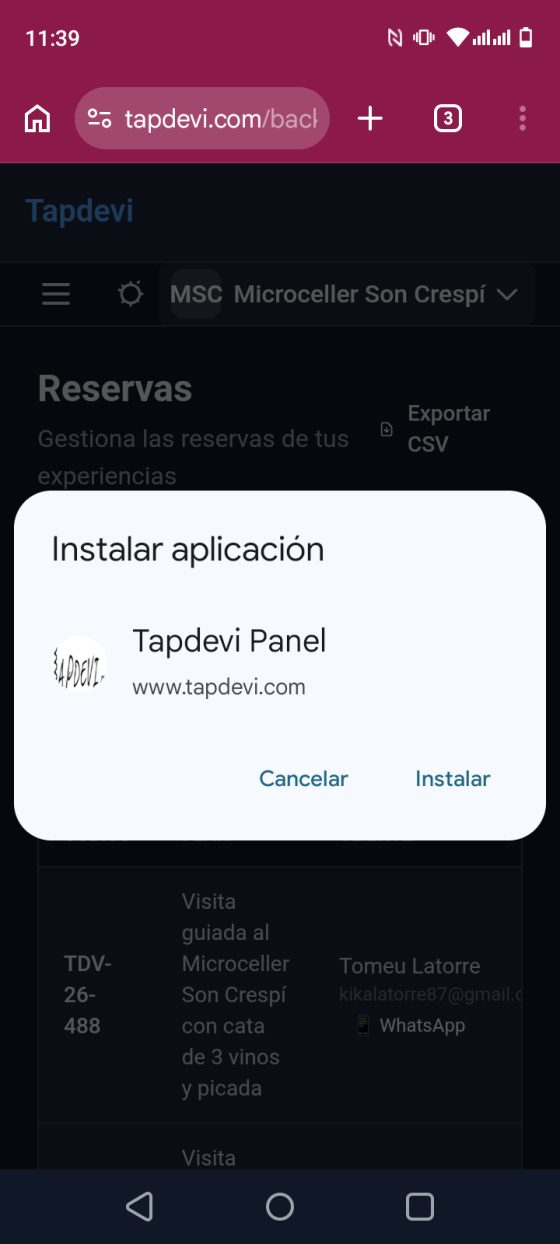
Paso 4. Lleva el icono a tu pantalla
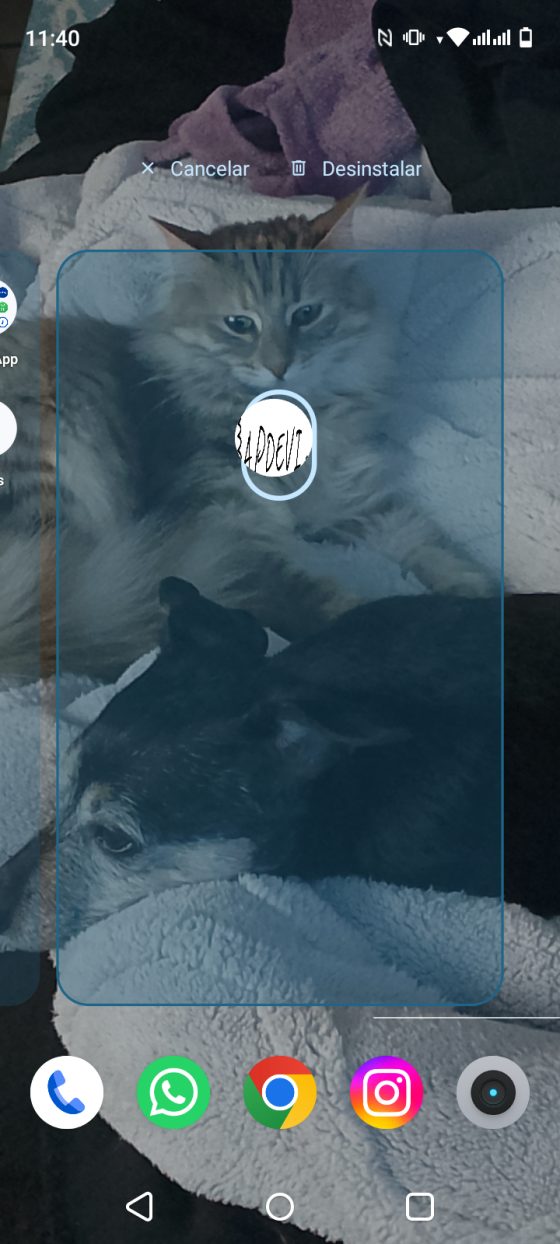
La app ya está instalada. Búscala en tu cajón de aplicaciones, mantén el dedo pulsado sobre su icono y arrástrala a la pantalla de inicio para tenerla siempre a la vista. De paso os presento a Lluna y Moki, nuestra perrita y gatita :)
Instalar en iPhone (Safari)
En el iPhone la instalación se hace desde el navegador Safari (el navegador azul que trae el iPhone).
Paso 1. Abre tu panel en Safari
Entra en tu panel de Tapdevi usando Safari e inicia sesión con tu correo y contraseña.
Paso 2. Pulsa el botón "Compartir"
En la barra inferior de Safari, pulsa el icono de Compartir: un cuadrado con una flecha hacia arriba. Se abrirá un menú con varias opciones.
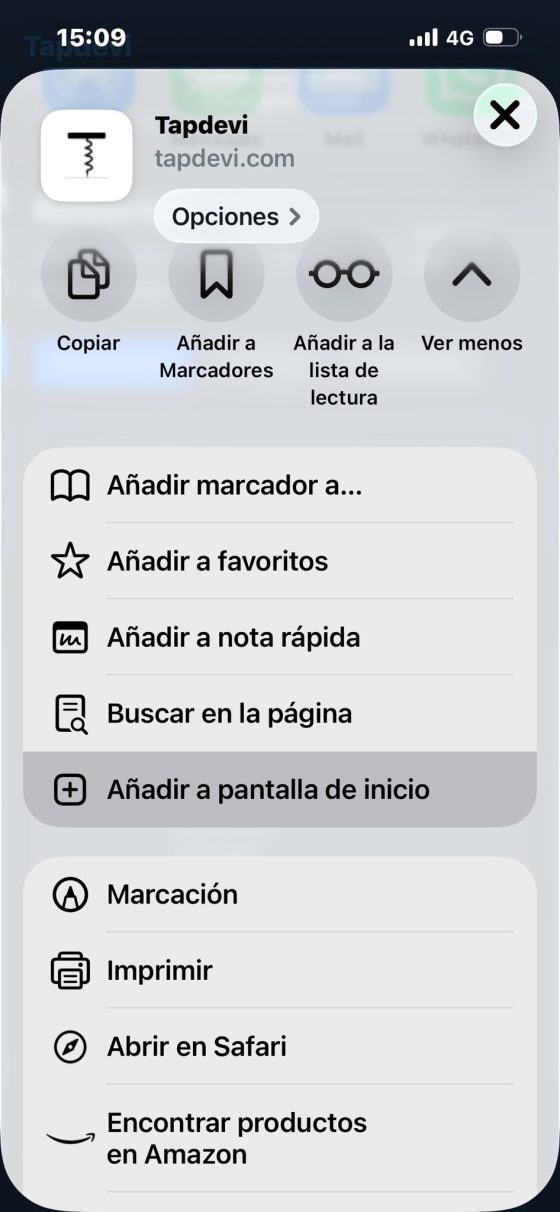
Paso 3. "Añadir a pantalla de inicio"
En ese menú, desliza hacia abajo y pulsa "Añadir a pantalla de inicio". Comprueba que el interruptor "Abrir como aplicación web" esté activado (en verde): así se instala como app de verdad, con sus avisos, y no como un simple acceso directo.
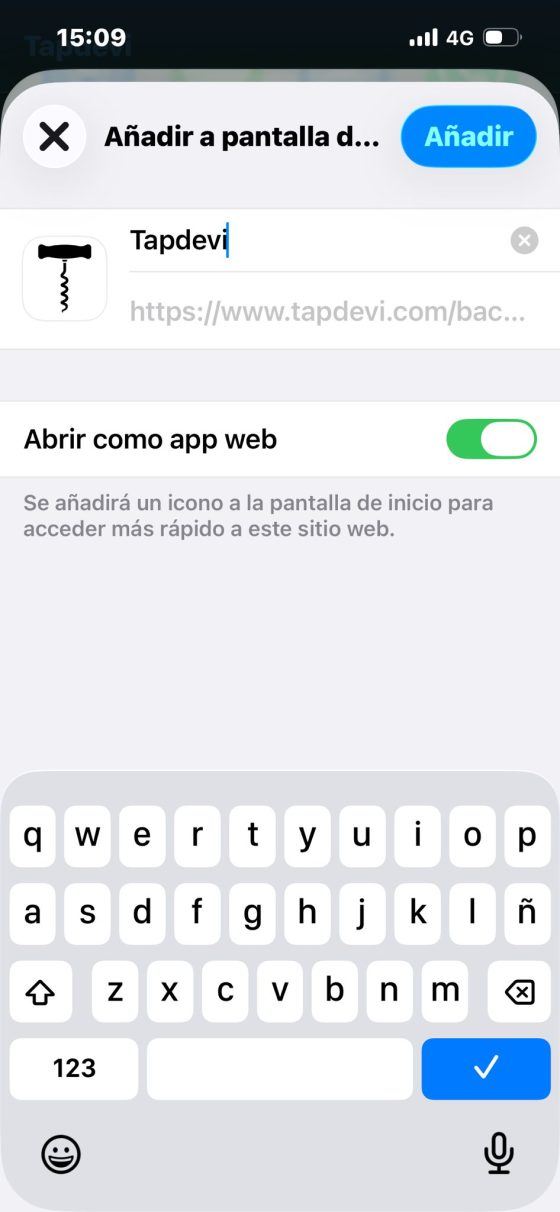
Paso 4. Confirma y listo
Arriba a la derecha pulsa "Añadir". El icono de Tapdevi aparecerá en tu pantalla de inicio como una app más, listo para usar.
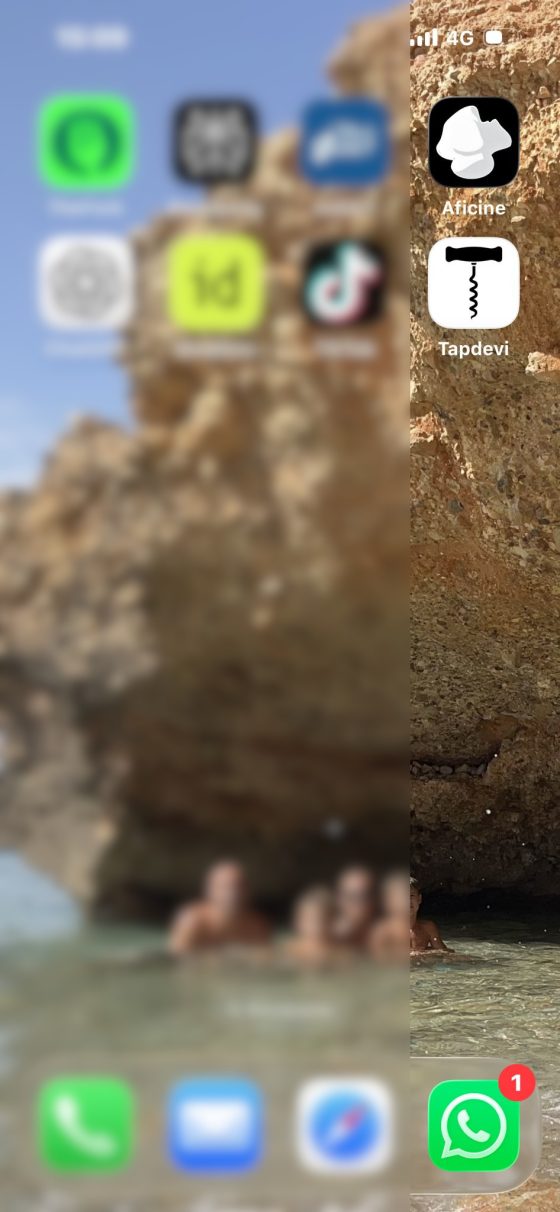
Último paso: activa los avisos de reservas
Esto es lo más importante para tu bodega: con los avisos activados, tu móvil sonará cada vez que entre una reserva nueva, sin tener que estar mirando.
Abre la app que acabas de instalar (el icono de Tapdevi en tu pantalla).
Entra en tu panel y busca el aviso para activar las notificaciones. Cuando el móvil te pregunte si permites las notificaciones, pulsa "Permitir".
¡Listo! A partir de ahora recibirás un aviso en el móvil por cada reserva, y podrás gestionar tu calendario y escanear los bonos de tus clientes desde la propia app.
¿Te has quedado atascado?
No te preocupes, estamos para ayudarte. Escríbenos por WhatsApp y lo instalamos juntos.
Escríbenos por WhatsApp