
So installierst du die App auf deinem Handy
Eine einfache Schritt-für-Schritt-Anleitung, damit du Tapdevi immer griffbereit hast und bei jeder neuen Buchung eine Benachrichtigung erhältst.
Die Installation der App dauert weniger als zwei Minuten. Du musst nichts aus einem Store herunterladen: Sie wird direkt über deinen Browser installiert. Folge den Schritten je nach Handytyp.
Bevor du beginnst: hol dir deinen Zugang
Um in dein Panel zu gelangen, benötigst du ein Passwort. Beim ersten Mal erstellst du es selbst in drei Schritten:
Schreib uns per WhatsApp und bitte uns, dein Konto zu aktivieren. Wir bestätigen dir, mit welcher E-Mail-Adresse dein Weingut registriert ist.
Prüfe dein Postfach: Du erhältst eine E-Mail von Tapdevi mit einem Button zum Erstellen deines Passworts. Wenn du sie nicht siehst, schau im Spam- oder Junk-Ordner nach.
Klick auf den Button, wähle dein Passwort und schon kannst du dich vom Handy aus im Panel anmelden. Ab hier installieren wir die App.
Welches Handy hast du?
Auf Android installieren (Samsung, Xiaomi, Google Pixel usw.)
Öffne dein Panel im Chrome-Browser (der Browser, den fast alle Android-Geräte serienmäßig haben) und folge diesen Schritten:
Schritt 1. Öffne das Chrome-Menü
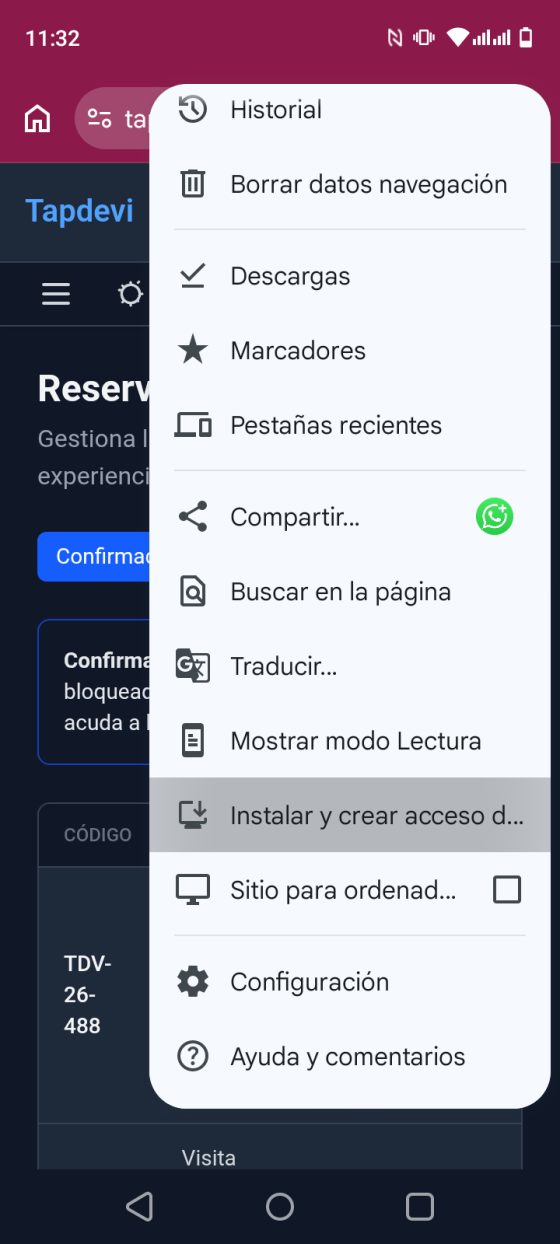
Tippe bei geöffnetem Tapdevi-Panel oben rechts auf das Symbol mit den drei Punkten ⋮. Wähle im Menü, das sich öffnet, die Option „App installieren" (oder „Zum Startbildschirm hinzufügen").
Schritt 2. Wähle „Installieren"
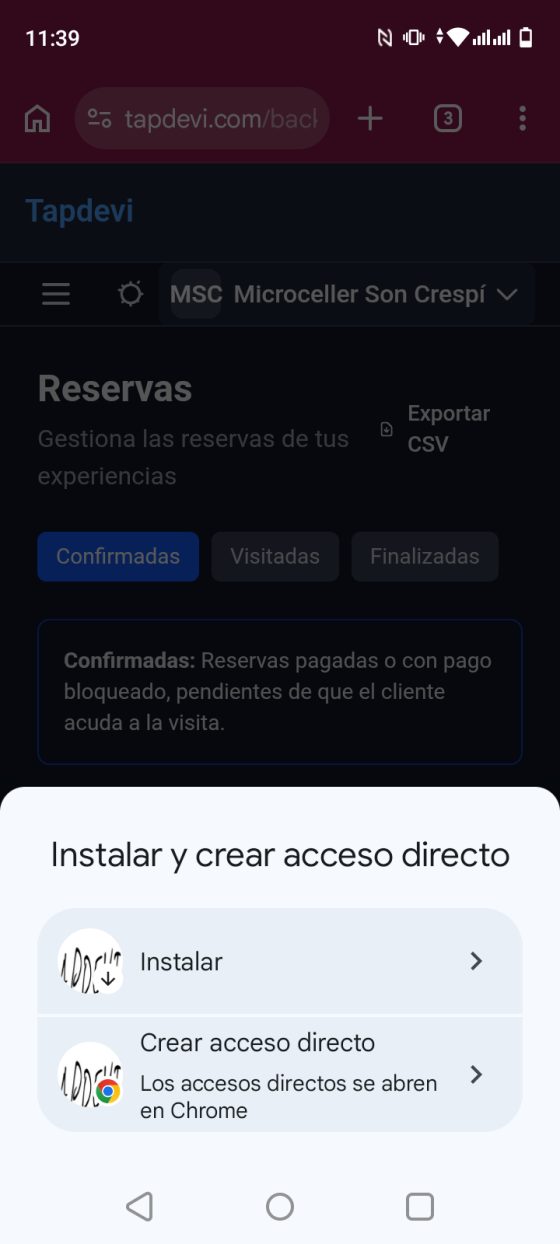
Chrome fragt dich, ob du „Installieren" oder „Verknüpfung erstellen" möchtest. Tippe immer auf „Installieren": So erhältst du die echte App mit eigenem Fenster und funktionierenden Buchungsbenachrichtigungen.
Schritt 3. Bestätige die Installation
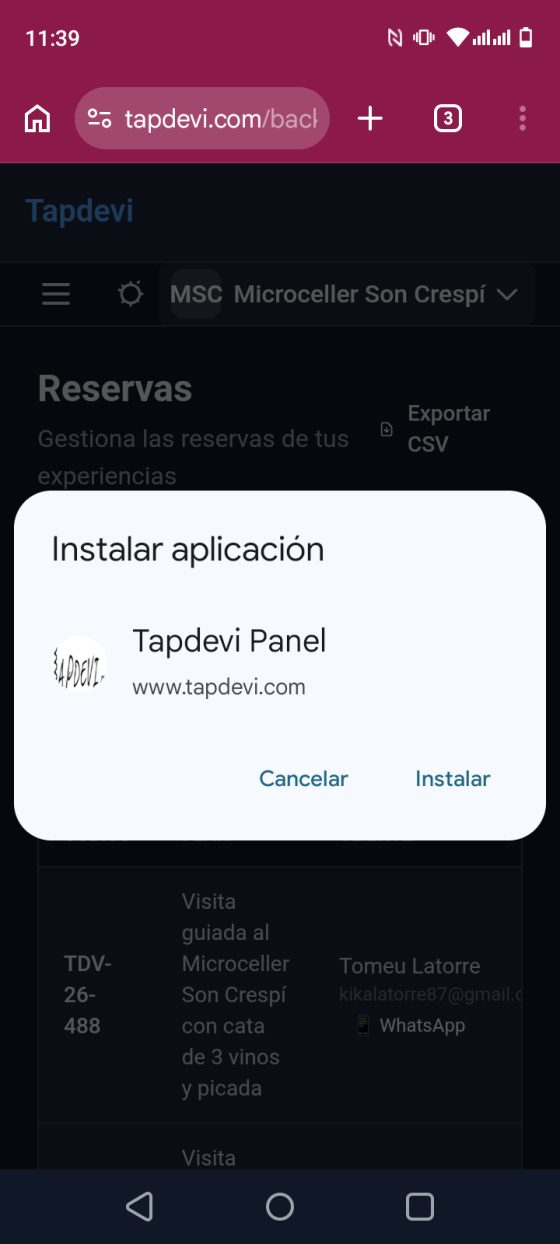
Es erscheint ein Bestätigungsfenster mit dem Namen „Tapdevi Panel". Tippe auf „Installieren", um abzuschließen.
Schritt 4. Bring das Symbol auf deinen Bildschirm
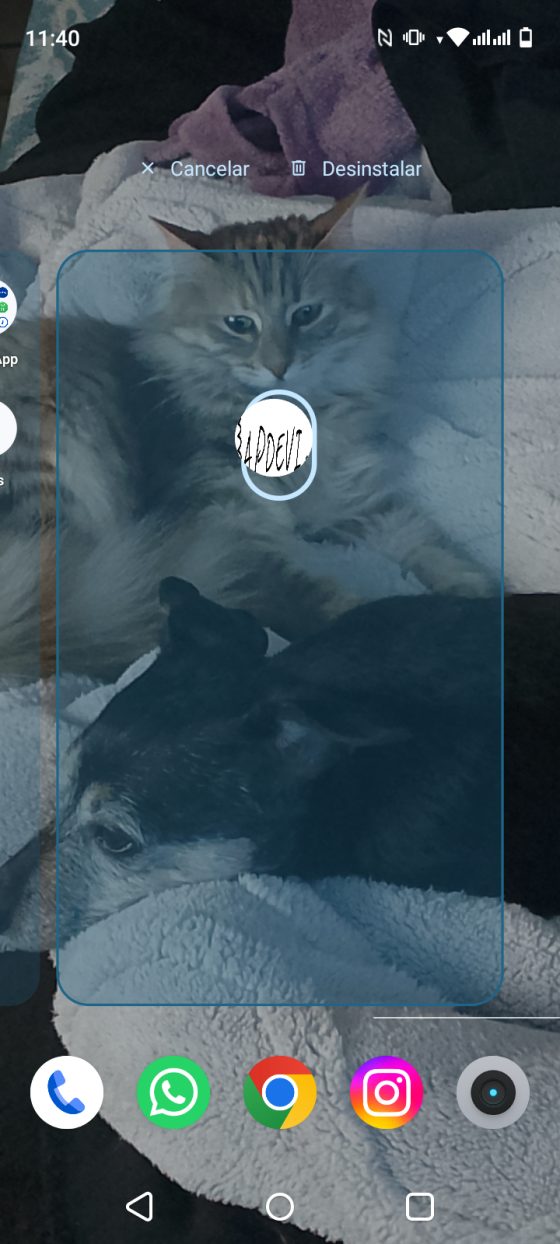
Die App ist bereits installiert. Suche sie in deiner App-Übersicht, halte den Finger auf ihr Symbol gedrückt und zieh sie auf den Startbildschirm, um sie immer im Blick zu haben. Übrigens: Das sind Lluna und Moki, unsere Hündin und unser Kätzchen :)
Auf dem iPhone installieren (Safari)
Auf dem iPhone erfolgt die Installation über den Safari-Browser (der blaue Browser, den das iPhone mitbringt).
Schritt 1. Öffne dein Panel in Safari
Rufe dein Tapdevi-Panel mit Safari auf und melde dich mit deiner E-Mail und deinem Passwort an.
Schritt 2. Tippe auf den „Teilen"-Button
Tippe in der unteren Leiste von Safari auf das Teilen-Symbol: ein Quadrat mit einem Pfeil nach oben. Es öffnet sich ein Menü mit mehreren Optionen.
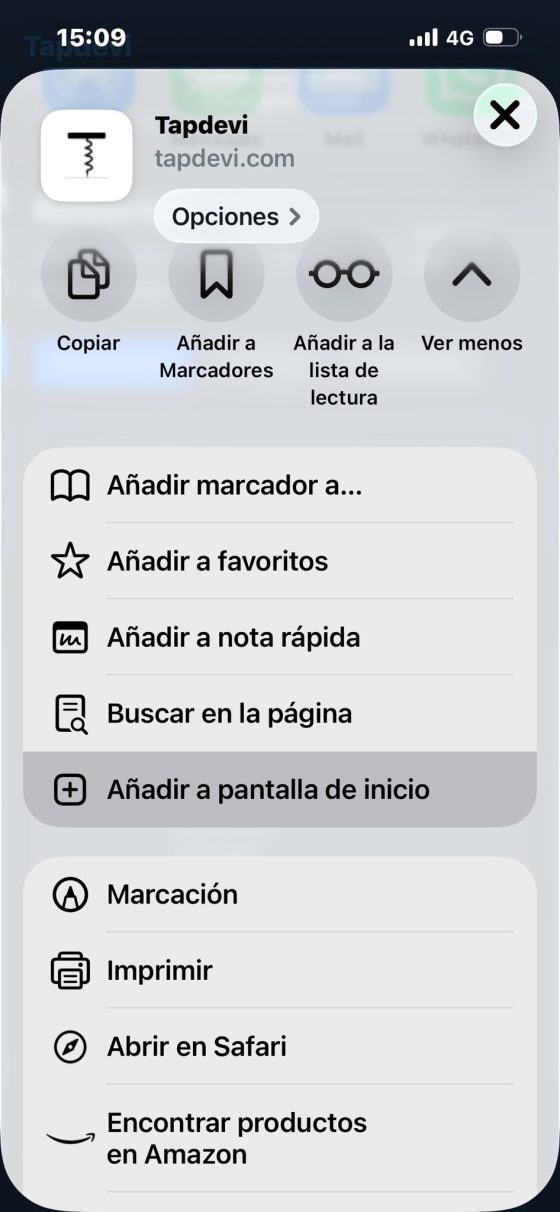
Schritt 3. „Zum Home-Bildschirm"
Scroll in diesem Menü nach unten und tippe auf „Zum Home-Bildschirm". Prüfe, dass der Schalter „Als Web-App öffnen" aktiviert ist (grün): So wird sie als echte App mit ihren Benachrichtigungen installiert und nicht als einfache Verknüpfung.
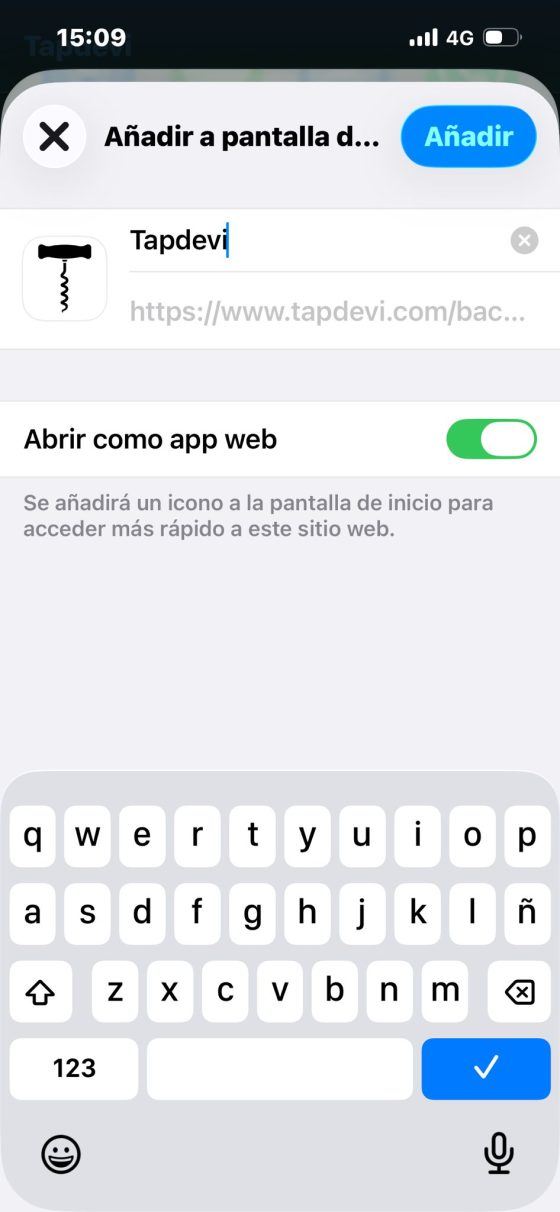
Schritt 4. Bestätigen und fertig
Tippe oben rechts auf „Hinzufügen". Das Tapdevi-Symbol erscheint auf deinem Startbildschirm wie eine ganz normale App, bereit zur Nutzung.
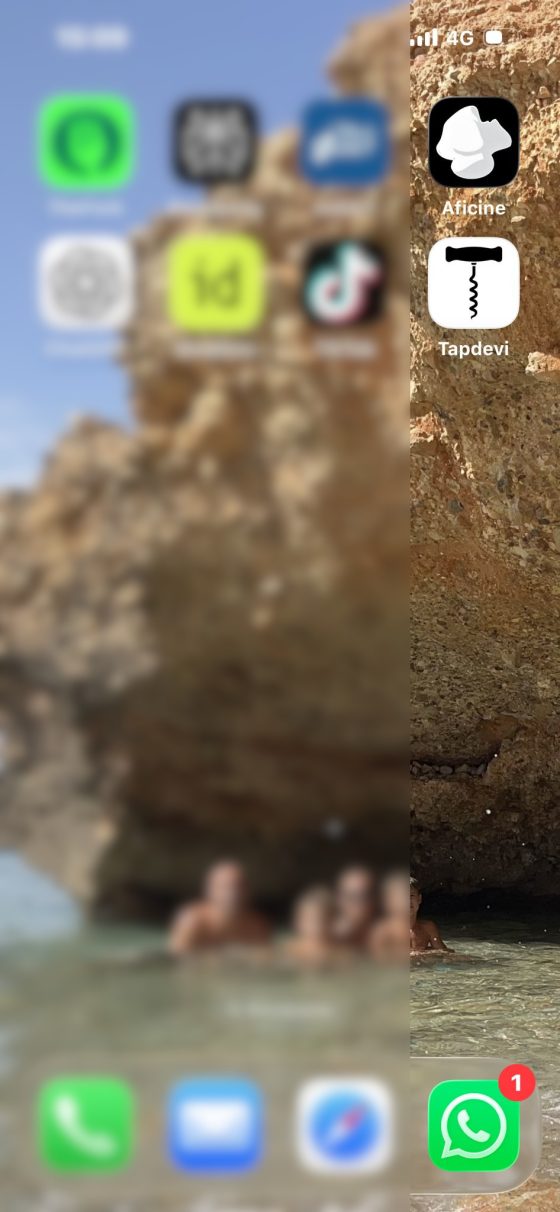
Letzter Schritt: aktiviere die Buchungsbenachrichtigungen
Das ist das Wichtigste für dein Weingut: Bei aktivierten Benachrichtigungen klingelt dein Handy bei jeder neuen Buchung, ohne dass du ständig nachschauen musst.
Öffne die soeben installierte App (das Tapdevi-Symbol auf deinem Bildschirm).
Geh in dein Panel und suche den Hinweis zum Aktivieren der Benachrichtigungen. Wenn dich das Handy fragt, ob du Benachrichtigungen erlaubst, tippe auf „Erlauben".
Fertig! Ab jetzt erhältst du bei jeder Buchung eine Benachrichtigung auf dem Handy und kannst deinen Kalender verwalten sowie die Gutscheine deiner Kunden direkt in der App scannen.
Steckst du fest?
Keine Sorge, wir sind da, um dir zu helfen. Schreib uns per WhatsApp und wir installieren sie gemeinsam.
Schreib uns per WhatsApp