
Så installerar du appen på din mobil
En enkel steg-för-steg-guide, så att du alltid har Tapdevi nära till hands och får en avisering varje gång en ny bokning kommer in.
Att installera appen tar mindre än två minuter. Du behöver inte ladda ner något från någon butik: den installeras direkt från din webbläsare. Följ stegen beroende på din typ av mobil.
Innan du börjar: skaffa din inloggning
För att komma in i din panel behöver du ett lösenord. Första gången skapar du det själv i tre steg:
Skriv till oss via WhatsApp och be oss aktivera ditt konto. Vi bekräftar med vilken e-postadress din vingård är registrerad.
Kontrollera din e-post: du får ett e-postmeddelande från Tapdevi med en knapp för att skapa ditt lösenord. Om du inte ser det, titta i skräppostmappen.
Tryck på knappen, välj ditt lösenord så kan du logga in i panelen från mobilen. Härifrån installerar vi appen.
Vilken mobil har du?
Installera på Android (Samsung, Xiaomi, Google Pixel osv.)
Öppna din panel i webbläsaren Chrome (webbläsaren som nästan alla Android-enheter har som standard) och följ dessa steg:
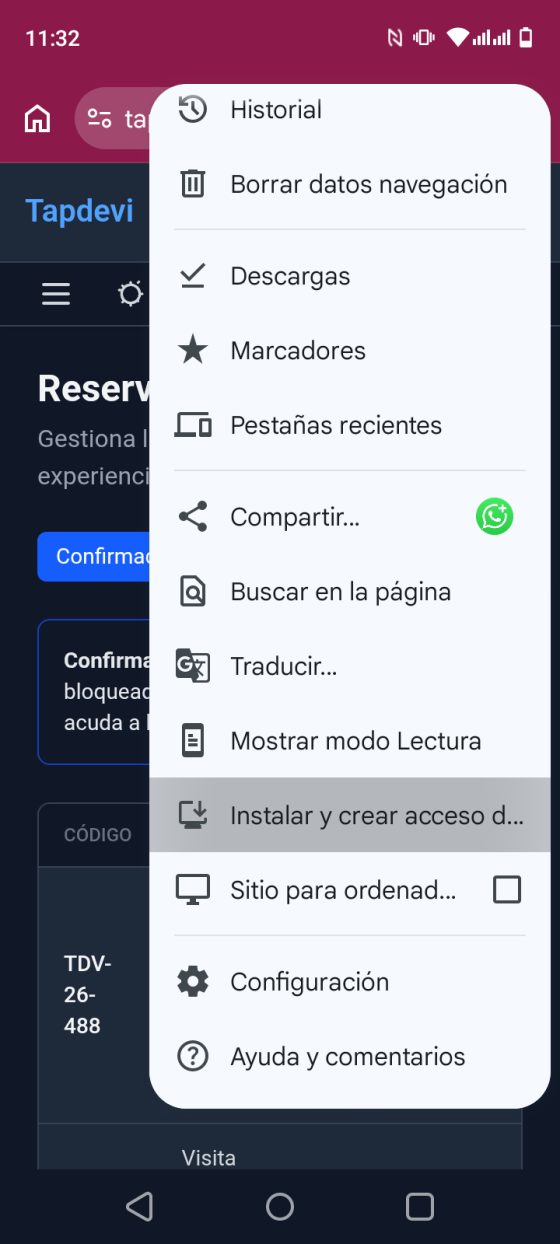
Steg 1. Öppna Chrome-menyn
Med din Tapdevi-panel öppen, tryck på ikonen med de tre punkterna ⋮ uppe till höger. I menyn som öppnas väljer du alternativet ”Installera app” (eller ”Lägg till på startskärmen”).
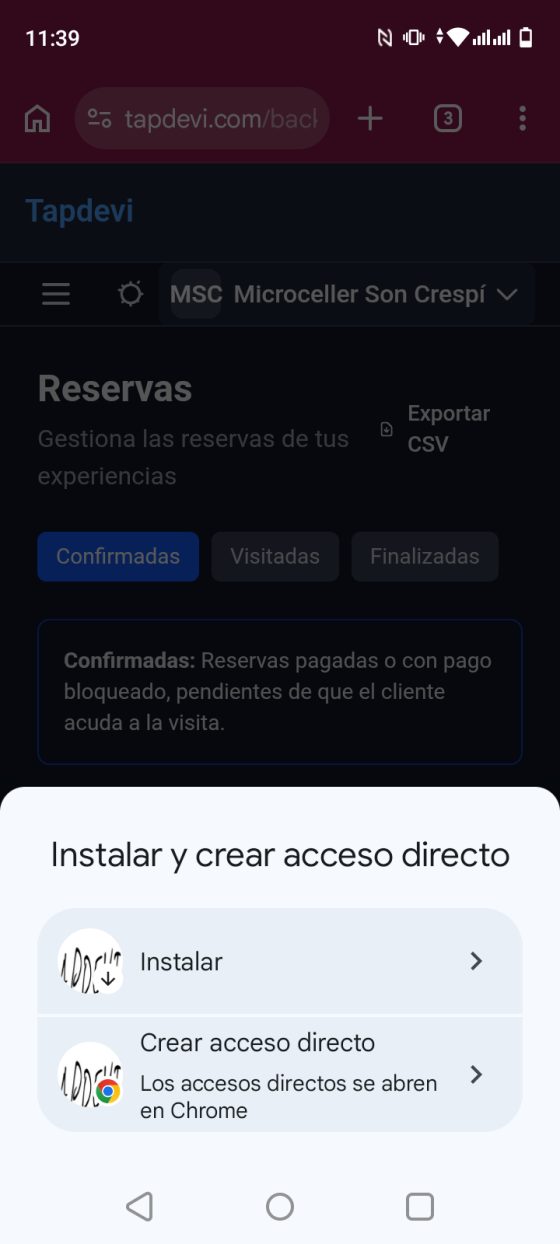
Steg 2. Välj ”Installera”
Chrome frågar om du vill ”Installera” eller ”Skapa genväg”. Tryck alltid på ”Installera”: då får du den riktiga appen, med ett eget fönster och med bokningsaviseringarna igång.
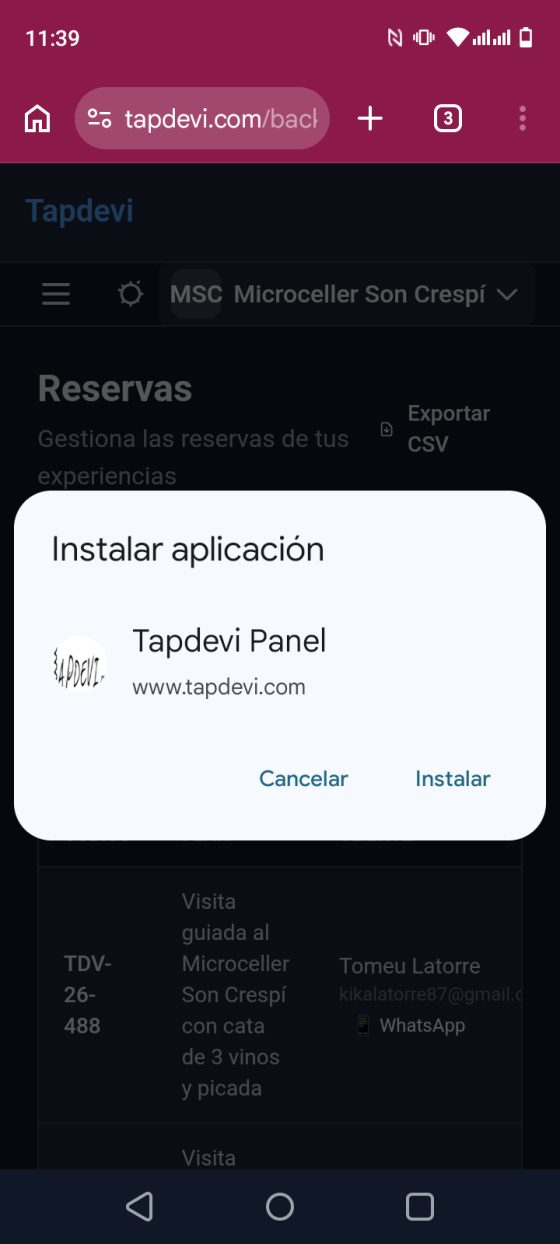
Steg 3. Bekräfta installationen
Ett bekräftelsefönster visas med namnet ”Tapdevi Panel”. Tryck på ”Installera” för att slutföra.
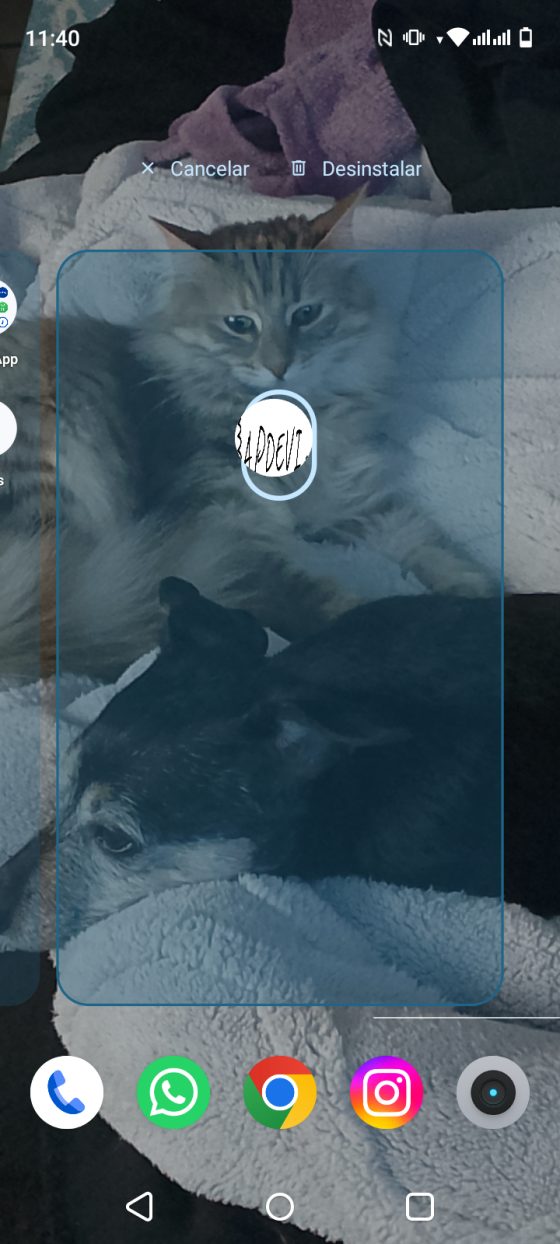
Steg 4. Lägg ikonen på din skärm
Appen är nu installerad. Leta upp den i din applåda, håll fingret nedtryckt på dess ikon och dra den till startskärmen så att du alltid har den i sikte. Passa på att hälsa på Lluna och Moki, vår hund och vår katt :)
Installera på iPhone (Safari)
På iPhone görs installationen från webbläsaren Safari (den blå webbläsaren som följer med iPhone).
Steg 1. Öppna din panel i Safari
Gå till din Tapdevi-panel med Safari och logga in med din e-post och ditt lösenord.
Steg 2. Tryck på knappen ”Dela”
I Safaris nedre fält trycker du på Dela-ikonen: en fyrkant med en pil uppåt. En meny med flera alternativ öppnas.
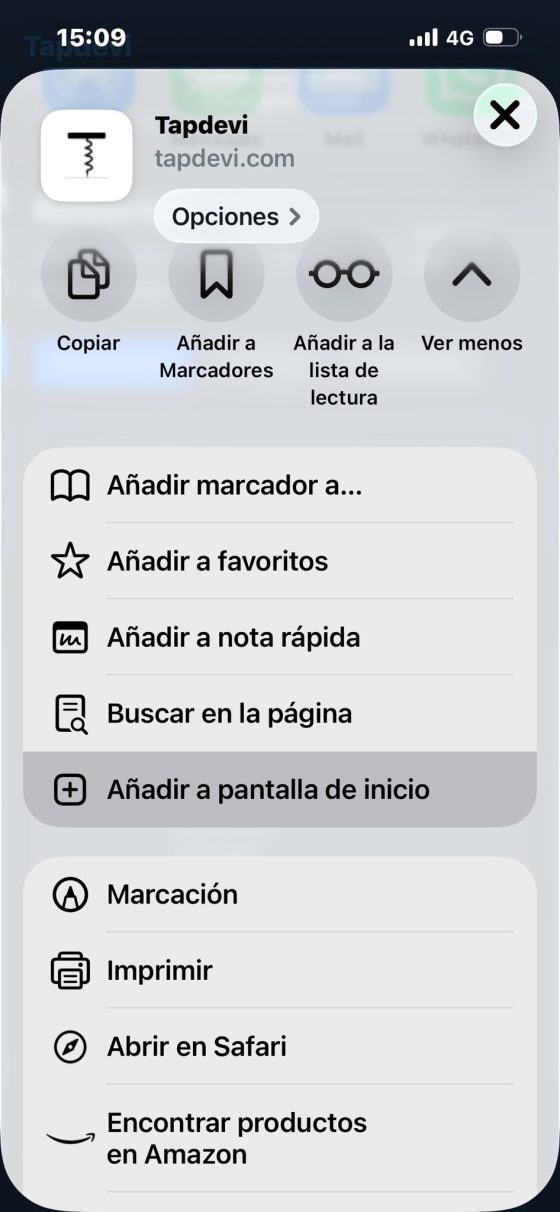
Steg 3. ”Lägg till på hemskärmen”
I den menyn sveper du nedåt och trycker på ”Lägg till på hemskärmen”. Kontrollera att reglaget ”Öppna som webbapp” är aktiverat (grönt): då installeras den som en riktig app, med sina aviseringar, och inte som en enkel genväg.
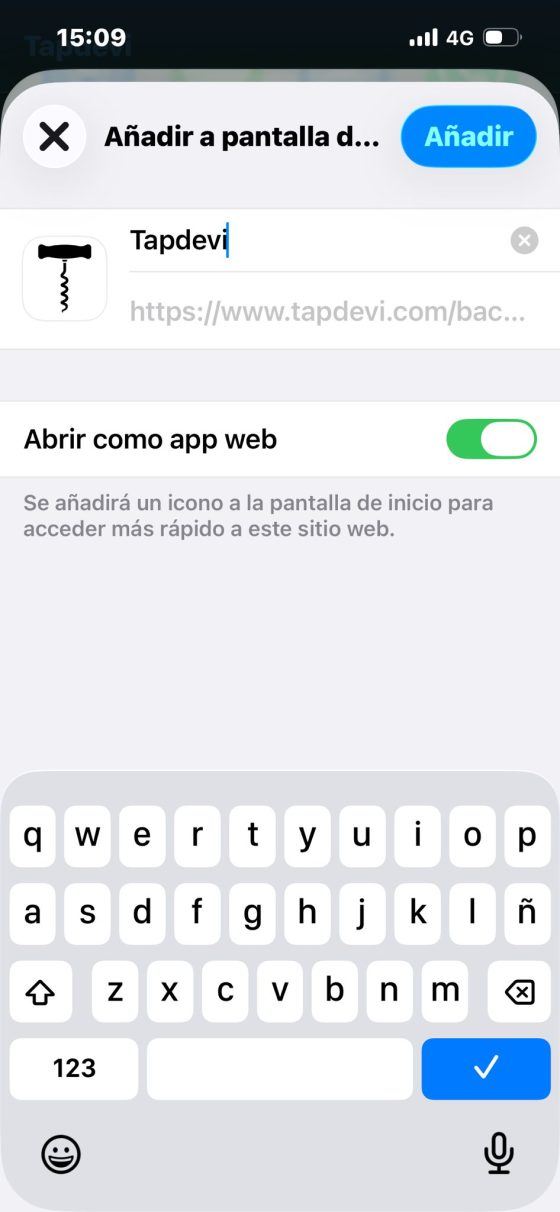
Steg 4. Bekräfta så är det klart
Uppe till höger trycker du på ”Lägg till”. Tapdevi-ikonen visas på din hemskärm som en app bland andra, redo att användas.
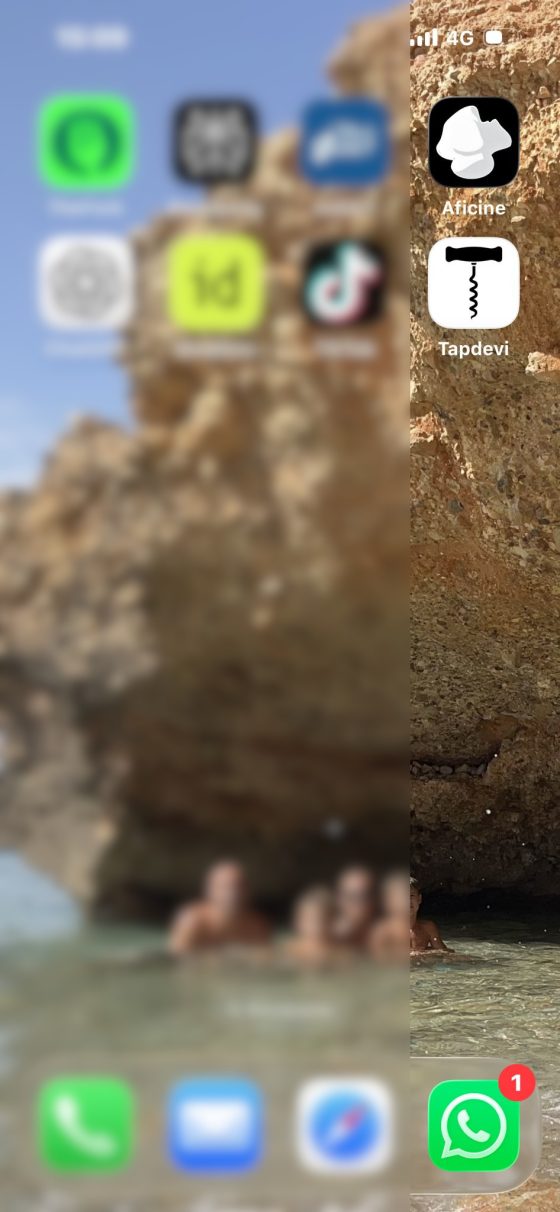
Sista steget: aktivera bokningsaviseringarna
Detta är det viktigaste för din vingård: med aviseringarna aktiverade ringer din mobil varje gång en ny bokning kommer in, utan att du behöver hålla koll.
Öppna appen du precis installerat (Tapdevi-ikonen på din skärm).
Gå in i din panel och leta upp meddelandet för att aktivera aviseringarna. När mobilen frågar om du tillåter aviseringar trycker du på ”Tillåt”.
Klart! Från och med nu får du en avisering i mobilen för varje bokning, och du kan hantera din kalender och skanna dina kunders vouchrar direkt i appen.
Har du fastnat?
Oroa dig inte, vi finns här för att hjälpa dig. Skriv till oss via WhatsApp så installerar vi den tillsammans.
Skriv till oss via WhatsApp