
Com installar sa app en es teu mòbil
Una guia fàcil, pas a pas, perquè tenguis Tapdevi sempre a mà i rebis un avís cada vegada que entra una reserva nova.
Installar sa app te durà menys de dos minuts. No has de descarregar res de cap tenda: s'installa directament des d'es teu navegador. Segueix es passos segons es teu tipus de mòbil.
Abans de començar: consigue es teu accés
Per entrar en es teu panell necessites una contrasenya. Sa primera vegada la crees tu en tres passos:
Escriu-mos per WhatsApp i demana'ns activar es teu compte. Te confirmarem amb quin correu electrònic està donada d'alta sa teva bodega.
Revisa es teu correu: rebràs un email de Tapdevi amb un botó per crear sa teva contrasenya. Si no el veus, mira dins sa carpeta de spam o correu no desitjat.
Pitja es botó, tria sa teva contrasenya i ja podràs entrar en es panell des d'es mòbil. A partir d'aquí, installam sa app.
Quin mòbil tens?
Installar en Android (Samsung, Xiaomi, Google Pixel, etc.)
Obri es teu panell en es navegador Chrome (es navegador que casi tots es Android duen de sèrie) i segueix aquests passos:
Pas 1. Obri es menú de Chrome
Amb es teu panell de Tapdevi obert, pitja s'icona d'es tres puntets ⋮ a dalt a la dreta. En es menú que s'obri, tria s'opció "Installar aplicació" (o "Afegir a sa pantalla d'inici").
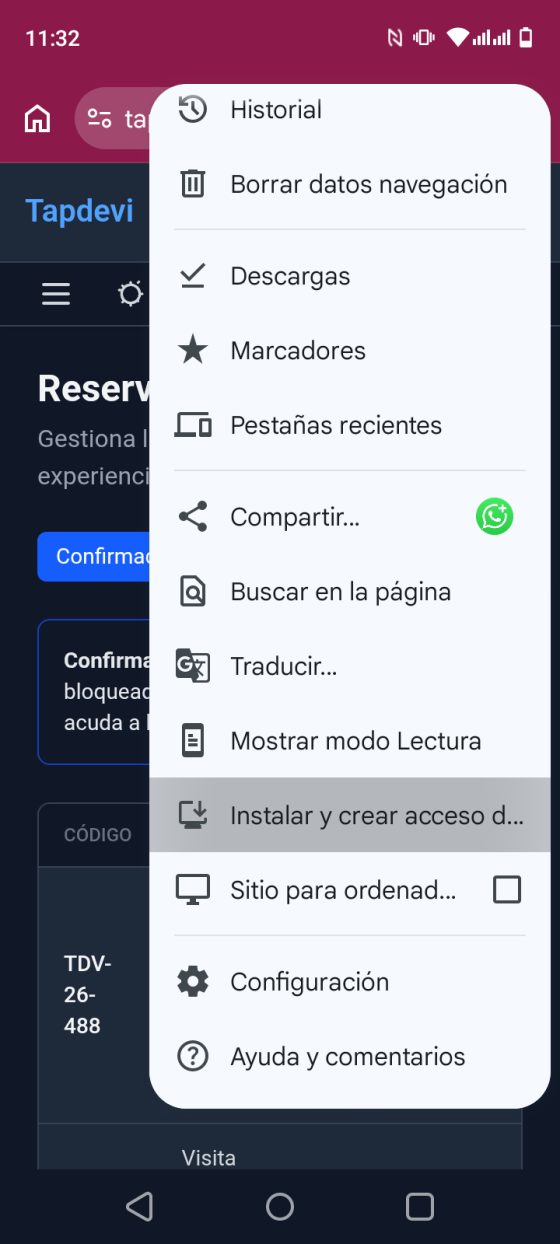
Pas 2. Tria "Installar"
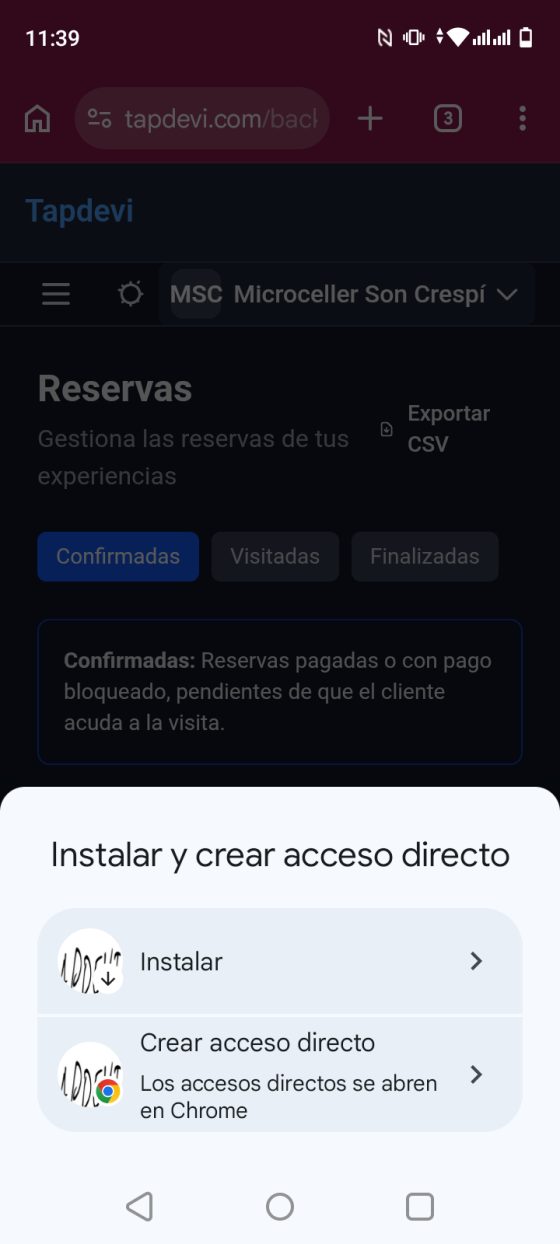
Chrome te demanarà si vols "Installar" o "Crear accés directe". Pitja sempre "Installar": així tendràs sa app de veres, amb sa seva pròpia finestra i amb ets avisos de reserves funcionant.
Pas 3. Confirma sa installació
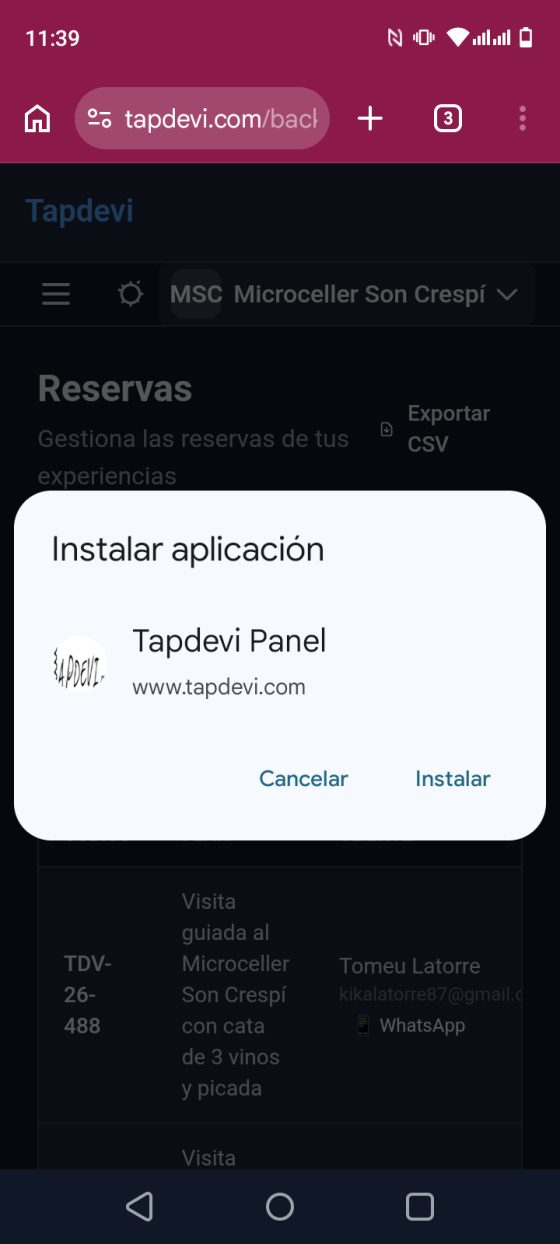
Apareixerà una finestra de confirmació amb es nom "Tapdevi Panel". Pitja "Installar" per acabar.
Pas 4. Du s'icona a sa teva pantalla
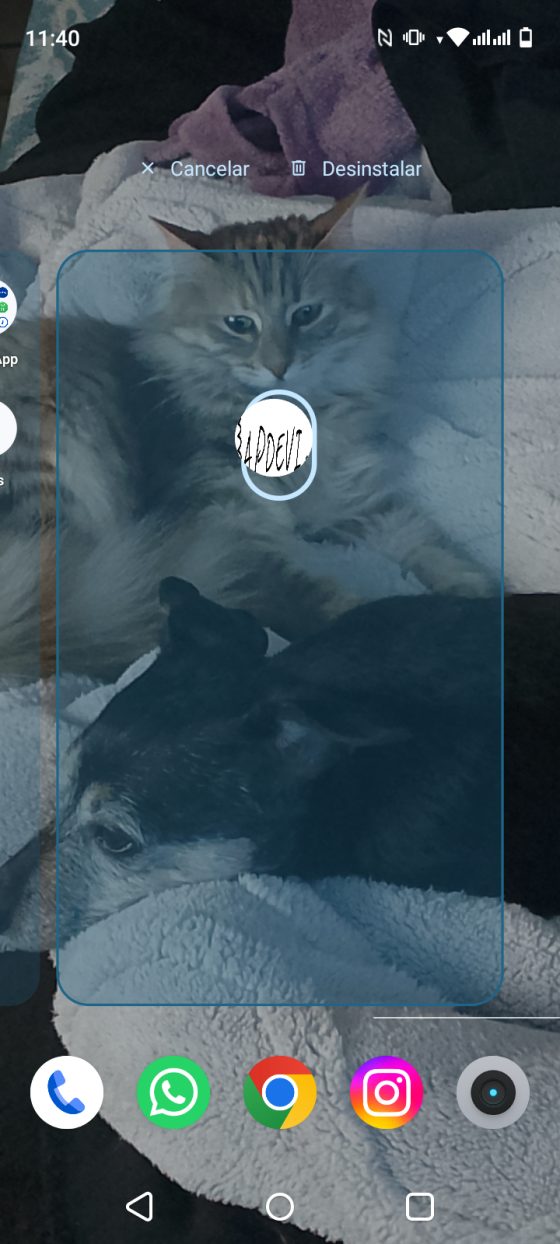
Sa app ja està installada. Cerca-la dins es teu calaix d'aplicacions, mantén es dit pitjat damunt sa seva icona i arrossega-la a sa pantalla d'inici per tenir-la sempre a la vista. Ja que hi som vos presentam a na Lluna i na Moki, sa nostra cusseta i moixeta :)
Installar en iPhone (Safari)
En s'iPhone sa installació se fa des d'es navegador Safari (es navegador blau que du s'iPhone).
Pas 1. Obri es teu panell en Safari
Entra en es teu panell de Tapdevi fent servir Safari i inicia sessió amb es teu correu i contrasenya.
Pas 2. Pitja es botó "Compartir"
En sa barra de baix de Safari, pitja s'icona de Compartir: un quadrat amb una fletxa cap amunt. S'obrirà un menú amb diverses opcions.
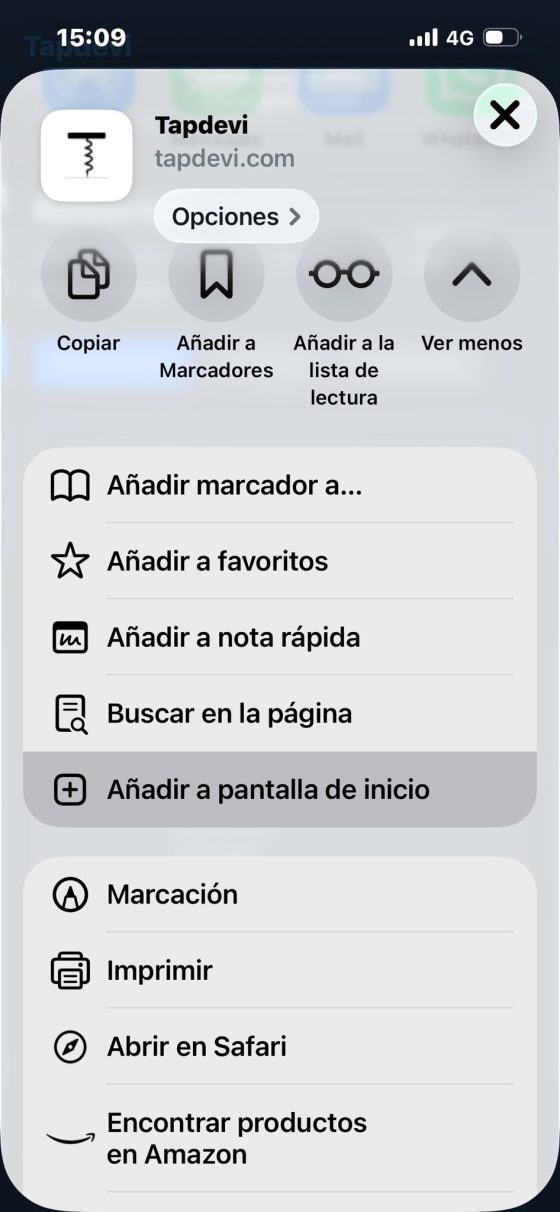
Pas 3. "Afegir a pantalla d'inici"
En aquest menú, llenega cap avall i pitja "Afegir a pantalla d'inici". Comprova que s'interruptor "Obrir com a aplicació web" estigui activat (en verd): així s'installa com una app de veres, amb ets seus avisos, i no com un simple accés directe.
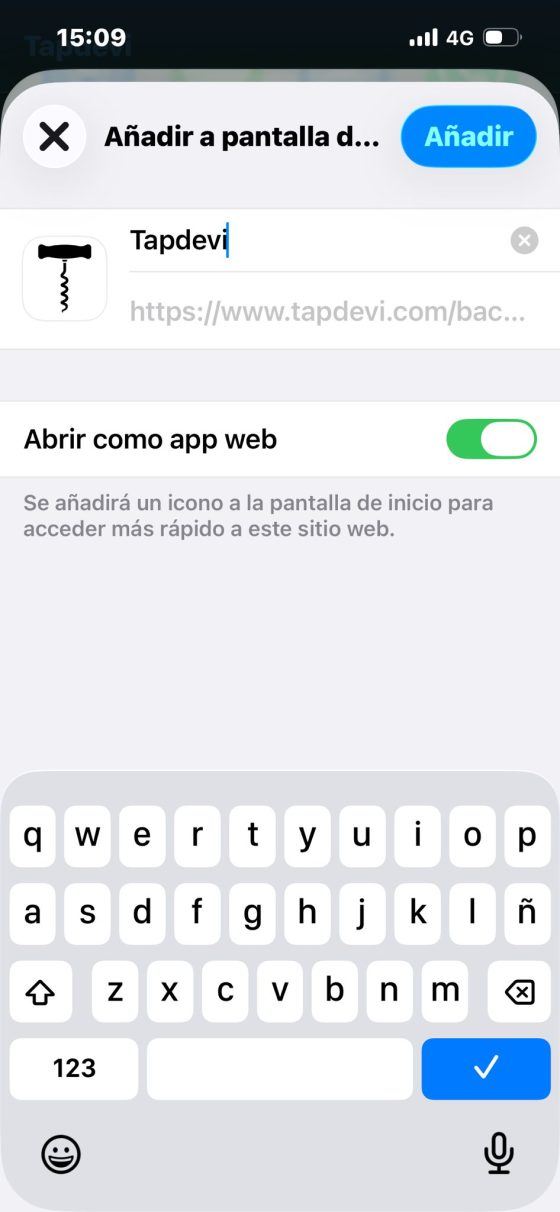
Pas 4. Confirma i llest
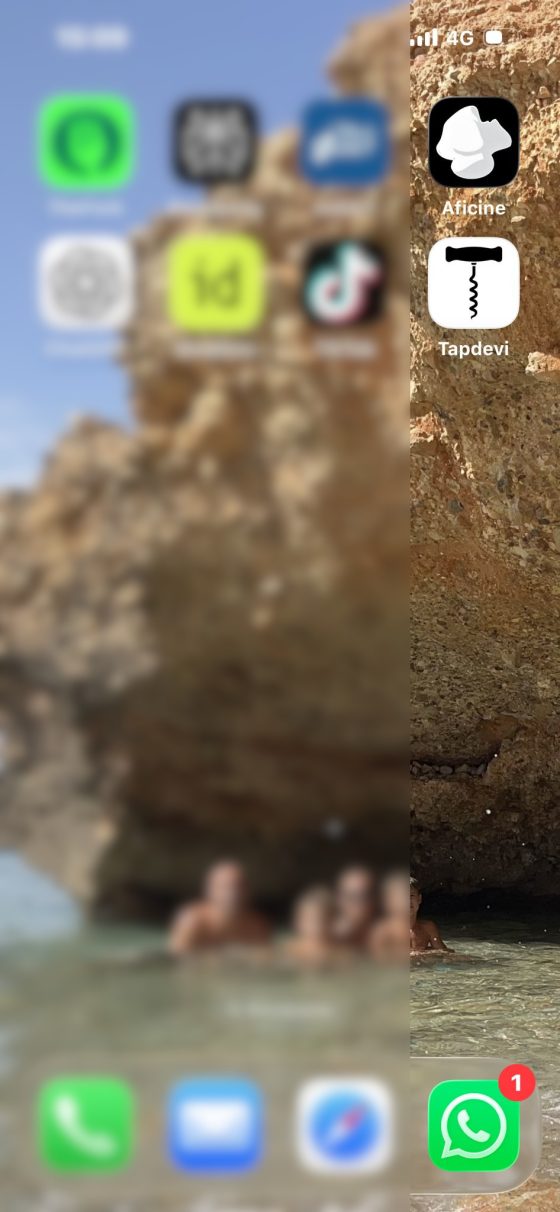
A dalt a la dreta pitja "Afegir". S'icona de Tapdevi apareixerà en sa teva pantalla d'inici com una app més, llesta per fer servir.
Darrer pas: activa ets avisos de reserves
Això és lo més important per sa teva bodega: amb ets avisos activats, es teu mòbil sonarà cada vegada que entri una reserva nova, sense haver d'estar mirant.
Obri sa app que acabes d'installar (s'icona de Tapdevi en sa teva pantalla).
Entra en es teu panell i cerca s'avís per activar ses notificacions. Quan es mòbil te demani si permets ses notificacions, pitja "Permetre".
Llest! A partir d'ara rebràs un avís en es mòbil per cada reserva, i podràs gestionar es teu calendari i escanejar es bons d'es teus clients des de sa mateixa app.
T'has quedat encallat?
No pateixis, hi som per ajudar-te. Escriu-mos per WhatsApp i l'installam plegats.
Escriu-mos per WhatsApp