
Comment installer l'app sur ton mobile
Un guide facile, étape par étape, pour avoir Tapdevi toujours à portée de main et recevoir une alerte à chaque nouvelle réservation.
Installer l'app te prendra moins de deux minutes. Rien à télécharger depuis un store : elle s'installe directement depuis ton navigateur. Suis les étapes selon ton type de mobile.
Avant de commencer : obtiens ton accès
Pour entrer dans ton panneau, tu as besoin d'un mot de passe. La première fois, tu le crées toi-même en trois étapes :
Écris-nous par WhatsApp et demande-nous d'activer ton compte. Nous te confirmerons avec quelle adresse e-mail ton domaine est enregistré.
Vérifie ta boîte mail : tu recevras un e-mail de Tapdevi avec un bouton pour créer ton mot de passe. Si tu ne le vois pas, regarde dans le dossier spam ou courrier indésirable.
Appuie sur le bouton, choisis ton mot de passe et tu pourras entrer dans le panneau depuis ton mobile. À partir de là, on installe l'app.
Quel mobile as-tu ?
Installer sur Android (Samsung, Xiaomi, Google Pixel, etc.)
Ouvre ton panneau dans le navigateur Chrome (le navigateur que presque tous les Android intègrent d'origine) et suis ces étapes :
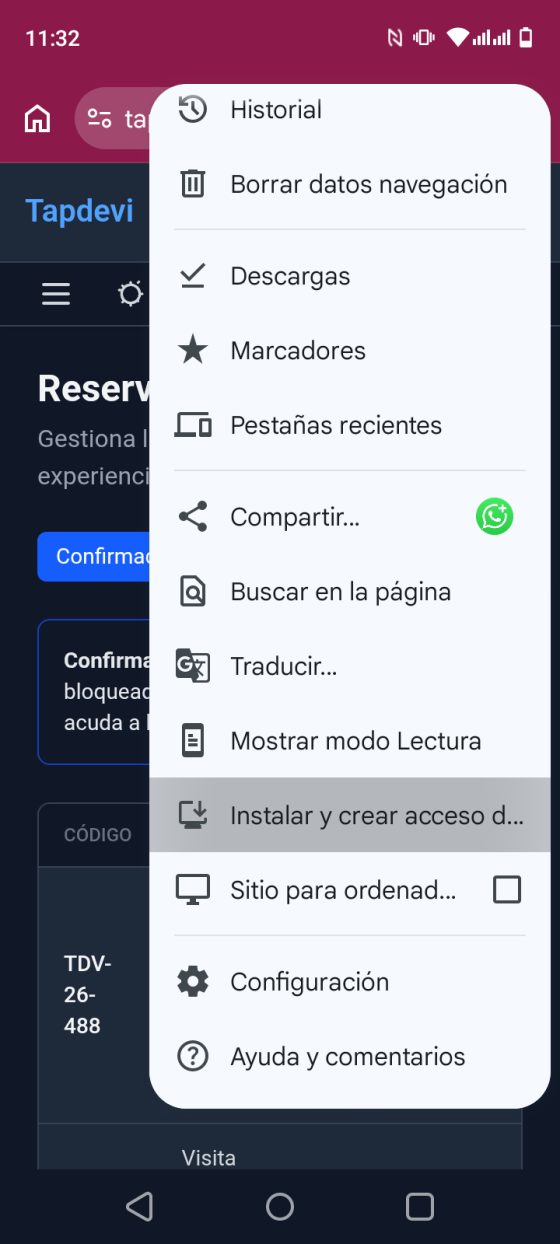
Étape 1. Ouvre le menu de Chrome
Avec ton panneau Tapdevi ouvert, appuie sur l'icône des trois petits points ⋮ en haut à droite. Dans le menu qui s'ouvre, choisis l'option « Installer l'application » (ou « Ajouter à l'écran d'accueil »).
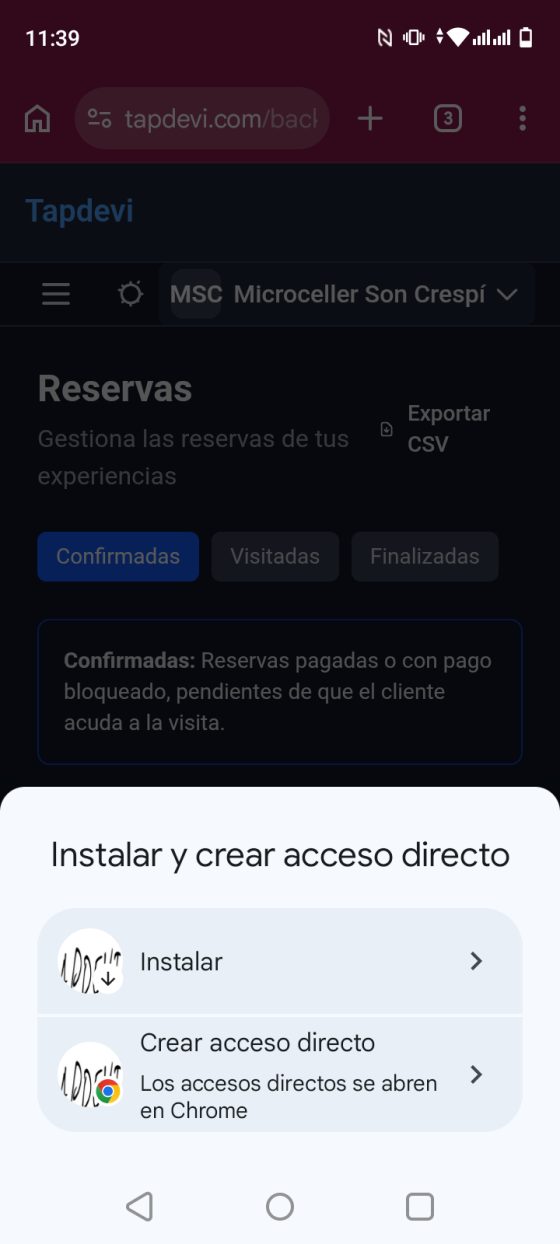
Étape 2. Choisis « Installer »
Chrome te demandera si tu veux « Installer » ou « Créer un raccourci ». Appuie toujours sur « Installer » : tu auras ainsi la vraie app, avec sa propre fenêtre et les alertes de réservations qui fonctionnent.
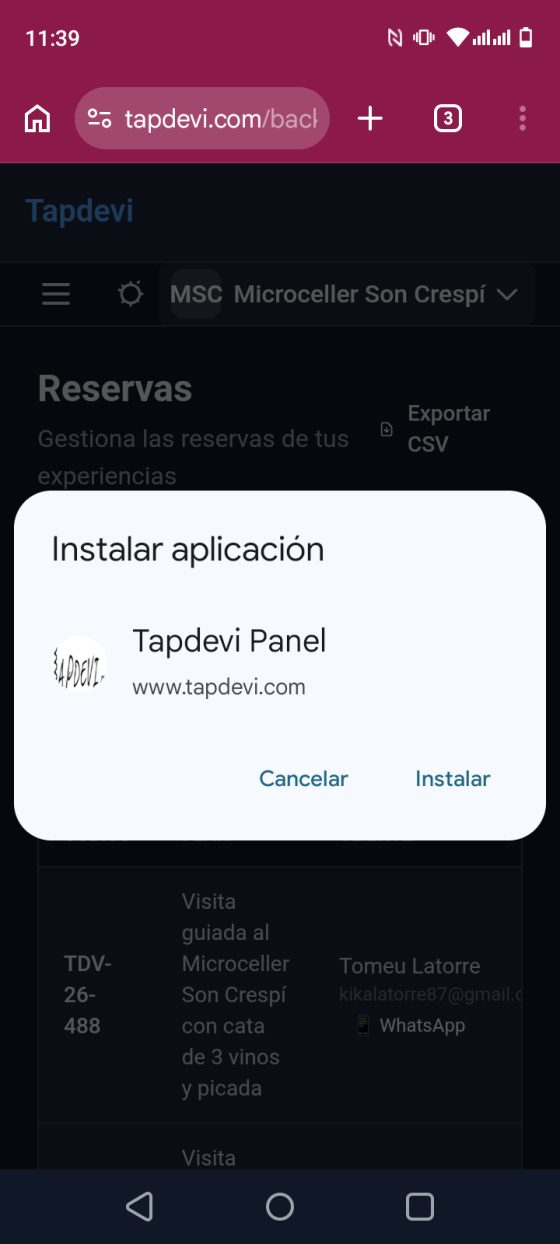
Étape 3. Confirme l'installation
Une fenêtre de confirmation apparaîtra avec le nom « Tapdevi Panel ». Appuie sur « Installer » pour terminer.
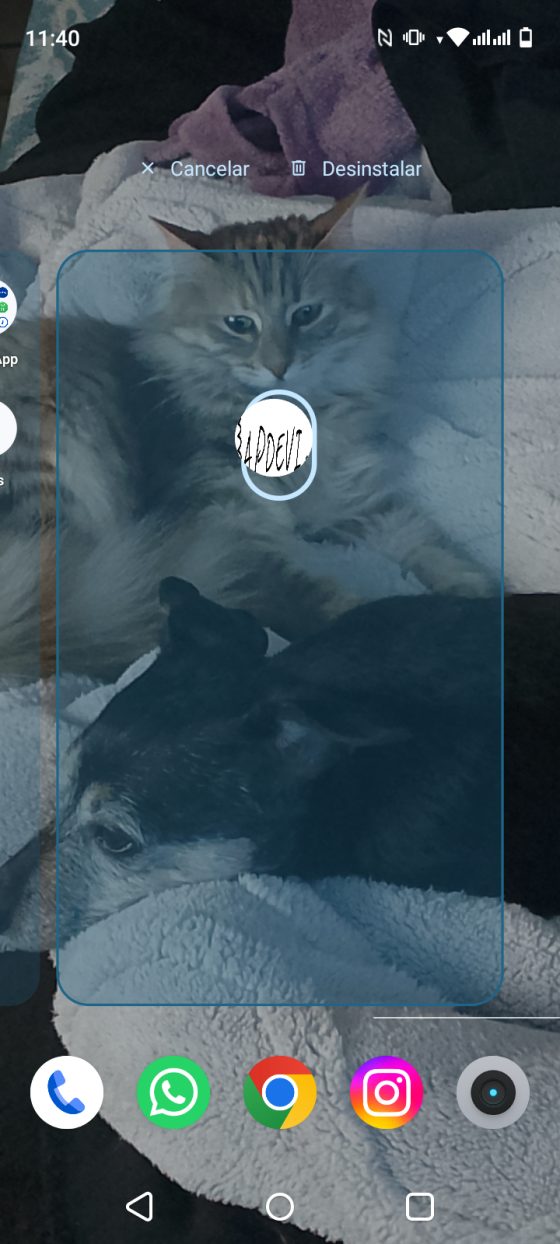
Étape 4. Place l'icône sur ton écran
L'app est déjà installée. Cherche-la dans ton tiroir d'applications, maintiens le doigt appuyé sur son icône et fais-la glisser vers l'écran d'accueil pour l'avoir toujours en vue. Au passage, je te présente Lluna et Moki, notre petite chienne et notre petite chatte :)
Installer sur iPhone (Safari)
Sur l'iPhone, l'installation se fait depuis le navigateur Safari (le navigateur bleu fourni avec l'iPhone).
Étape 1. Ouvre ton panneau dans Safari
Accède à ton panneau Tapdevi en utilisant Safari et connecte-toi avec ton e-mail et ton mot de passe.
Étape 2. Appuie sur le bouton « Partager »
Dans la barre inférieure de Safari, appuie sur l'icône Partager : un carré avec une flèche vers le haut. Un menu s'ouvrira avec plusieurs options.
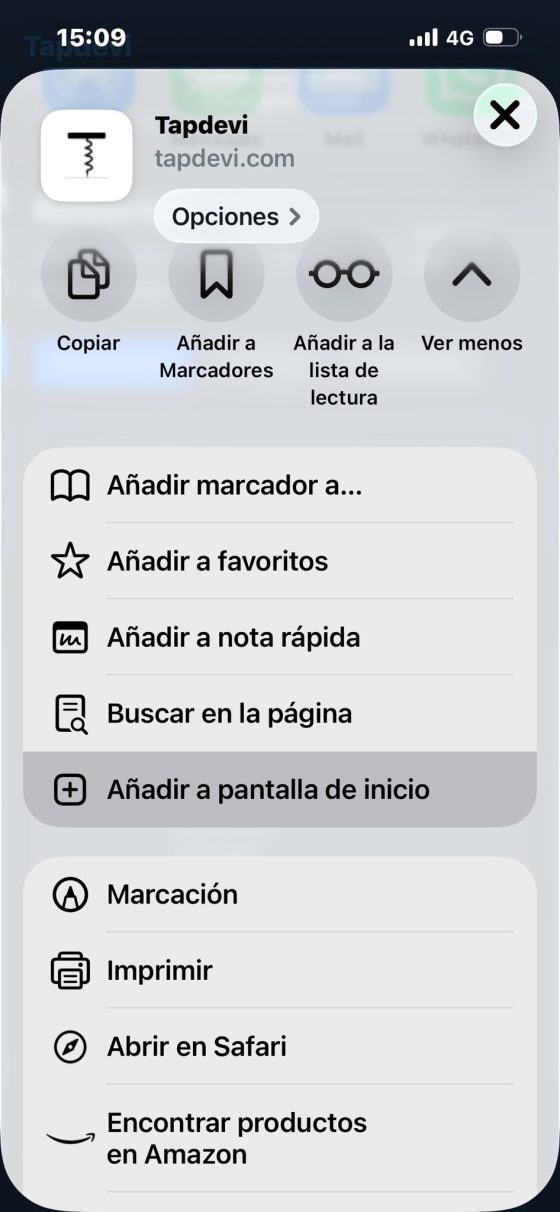
Étape 3. « Sur l'écran d'accueil »
Dans ce menu, fais défiler vers le bas et appuie sur « Sur l'écran d'accueil ». Vérifie que l'interrupteur « Ouvrir comme application web » est activé (en vert) : elle s'installe ainsi comme une vraie app, avec ses alertes, et non comme un simple raccourci.
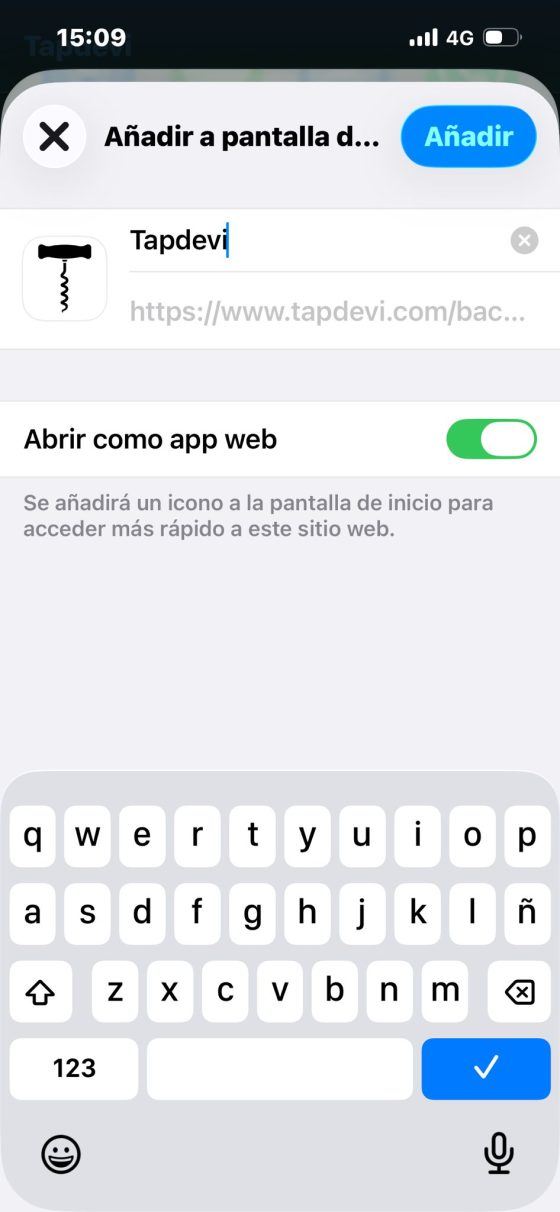
Étape 4. Confirme et c'est prêt
En haut à droite, appuie sur « Ajouter ». L'icône de Tapdevi apparaîtra sur ton écran d'accueil comme une app à part entière, prête à l'emploi.
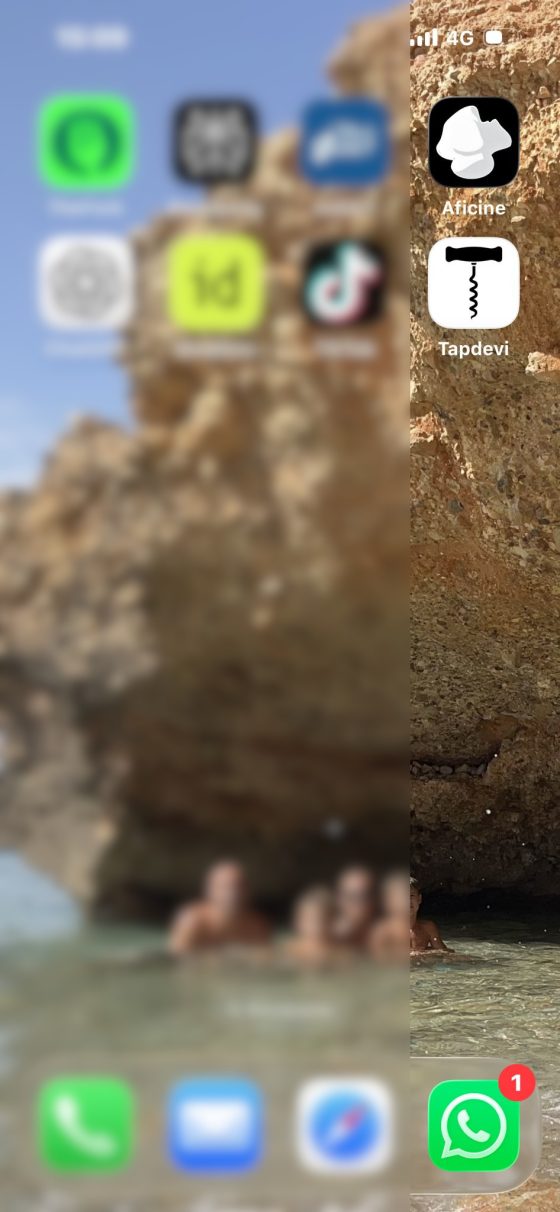
Dernière étape : active les alertes de réservations
C'est le plus important pour ton domaine : avec les alertes activées, ton mobile sonnera à chaque nouvelle réservation, sans que tu aies à surveiller.
Ouvre l'app que tu viens d'installer (l'icône de Tapdevi sur ton écran).
Entre dans ton panneau et cherche l'avis pour activer les notifications. Quand le mobile te demandera si tu autorises les notifications, appuie sur « Autoriser ».
C'est prêt ! Désormais, tu recevras une alerte sur ton mobile à chaque réservation, et tu pourras gérer ton calendrier et scanner les bons de tes clients depuis l'app elle-même.
Tu es bloqué ?
Ne t'inquiète pas, nous sommes là pour t'aider. Écris-nous par WhatsApp et nous l'installons ensemble.
Écris-nous par WhatsApp